Como excluir sua conta
Última atualização em 26 de Maio de 2026
Excluir sua conta
Se você deseja excluir sua conta no Stelis Web, siga este passo a passo. A exclusão remove seu acesso à plataforma e desvincula você das organizações em que participa.
Avisos importantes
- A exclusão é definitiva após o prazo interno de retenção: você perderá o acesso e não poderá recuperar a conta depois desse período.
- Seus vínculos serão removidos: papéis em organizações, equipes e memberships serão desfeitos.
- Conexões de calendário serão desconectadas: reconectar Google, Outlook ou iCal exigirá novo OAuth.
- Devices registrados serão removidos da sua conta.
- Billing não é alterado neste fluxo — assinaturas e dados de cobrança permanecem como estão.
- Se quiser apenas sair temporariamente, use a opção Sair no menu do avatar.
Pré-requisito: proprietário de organização
Se você for proprietário (Owner) ativo em alguma organização tenant, não será possível excluir a conta até transferir a propriedade para outro membro.
Nesse caso, a plataforma exibirá uma mensagem informando o bloqueio. Você precisará:
- Acessar Minhas organizações (
/user/organizations). - Entrar em cada organização onde você é Owner.
- Ir em Configurações → Usuários e transferir a propriedade para outro membro.
- Repetir para todas as organizações em que você ainda for Owner.
- Voltar a Minha conta e tentar a exclusão novamente.
A exclusão de uma organização (não da conta pessoal) só pode ser feita por um administrador da plataforma. Entre em contato com o suporte se precisar encerrar uma organização.
Passo a passo para excluir sua conta
1. Acesse Minha conta
No canto superior direito, clique no avatar do seu usuário e selecione Minha conta.
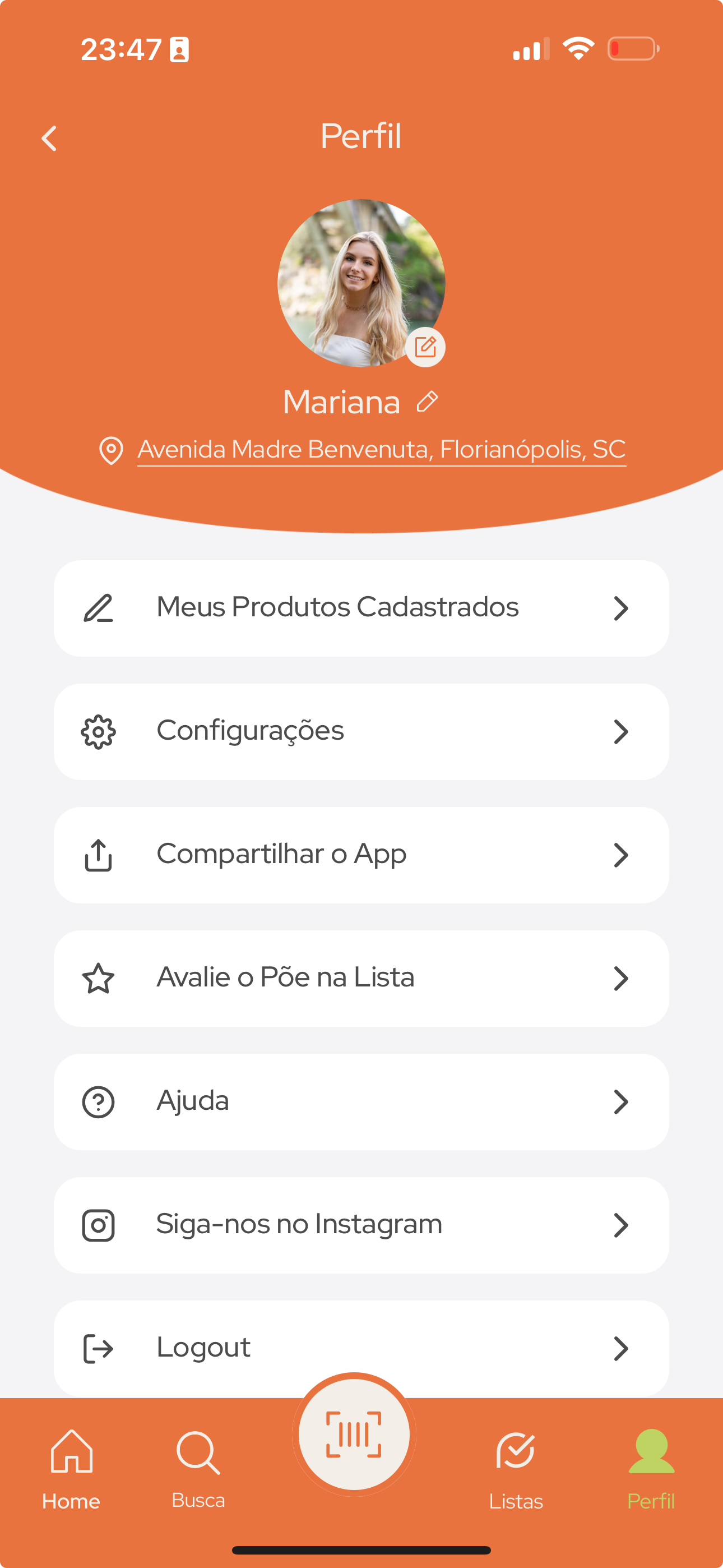
Você será direcionado para a página Minha conta (/user/account).
2. Encontre a seção "Excluir conta"
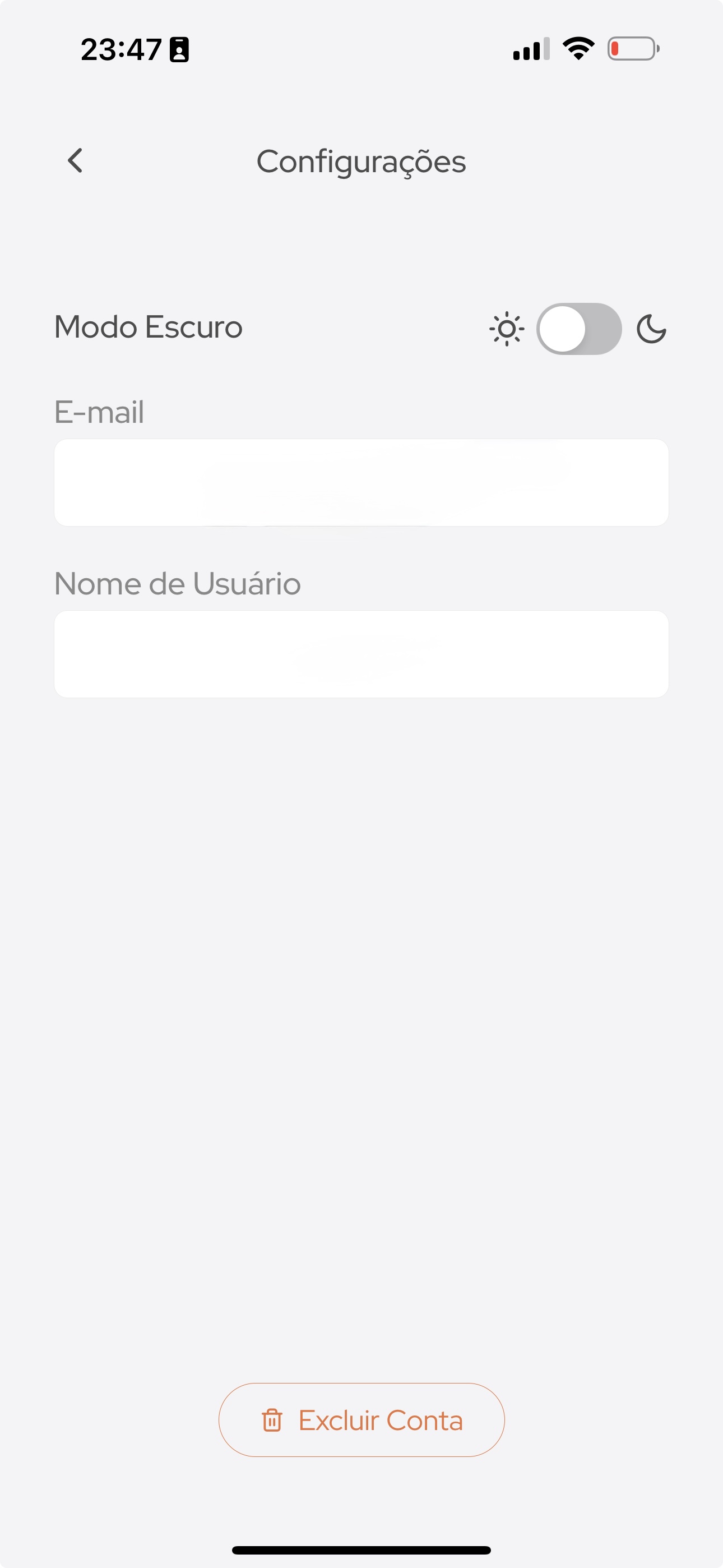
Role até o final da página. No card Excluir conta (zona de perigo, em vermelho), clique no botão Excluir conta.
3. Confirme sua decisão
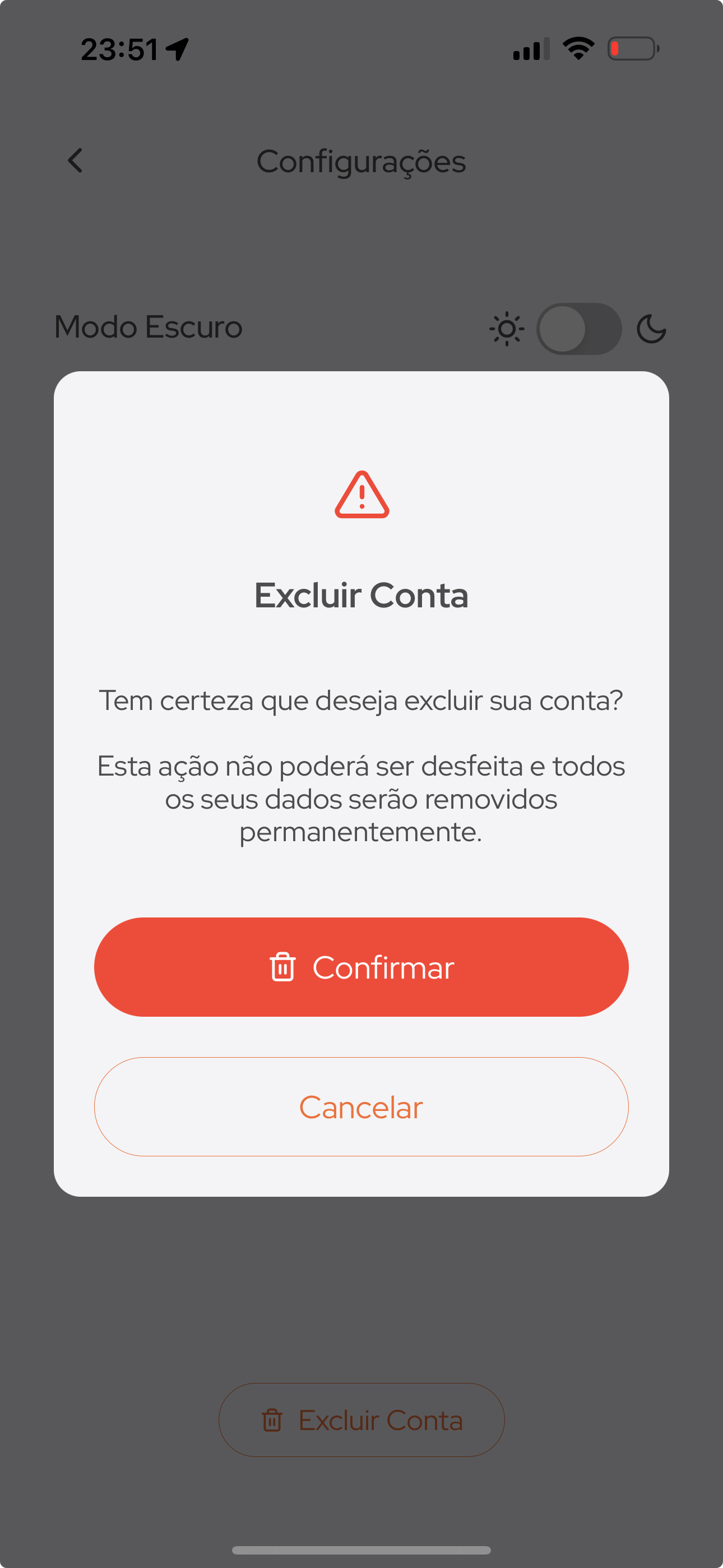
Um modal será exibido com os impactos da exclusão. Para continuar:
- Leia atentamente os avisos.
- Digite EXCLUIR no campo de confirmação.
- (Opcional) Marque a opção "Entendo que não poderei recuperar a conta".
- Clique em Excluir conta.
4. Finalize a exclusão
Após a confirmação, aguarde o processamento. Em caso de sucesso:
- Sua sessão será encerrada automaticamente.
- Você será redirecionado para a tela de login.
- Uma mensagem confirmará: "Sua conta foi excluída."

Cenário: bloqueio por ser Owner
Se você for proprietário de alguma organização, verá um modal informando que a exclusão não é possível.

Clique em Ver minhas organizações, transfira a propriedade em cada org e tente novamente.
O que acontece após a exclusão?
- Seu usuário recebe soft-delete no sistema (marcação de exclusão, não remoção imediata de todos os registros históricos).
- Você é removido de todas as organizações (vínculos, equipes e papéis).
- Conexões de calendário (Google, Outlook, iCal) são desconectadas.
- Devices registrados são removidos.
- Billing da organização não é alterado por este fluxo.
- O token de acesso antigo pode continuar válido no servidor até expirar naturalmente, mas a interface nunca mantém sua sessão após a exclusão bem-sucedida.
Problemas ou dúvidas?
| Situação | O que fazer |
|---|---|
| Mensagem "Sua conta já foi excluída" | A exclusão já foi concluída anteriormente. Faça login apenas se tiver outra conta. |
| Ainda aparece logado em outra aba | Recarregue a página ou feche a aba — a sessão local foi limpa. |
| Não consigo excluir (sou Owner) | Transfira a propriedade de todas as organizações antes de tentar novamente. |
| Erro genérico ao excluir | Tente novamente. Se persistir, entre em contato com o suporte. |
Esperamos que sua experiência tenha sido positiva. Se quiser voltar, estaremos de portas abertas!